

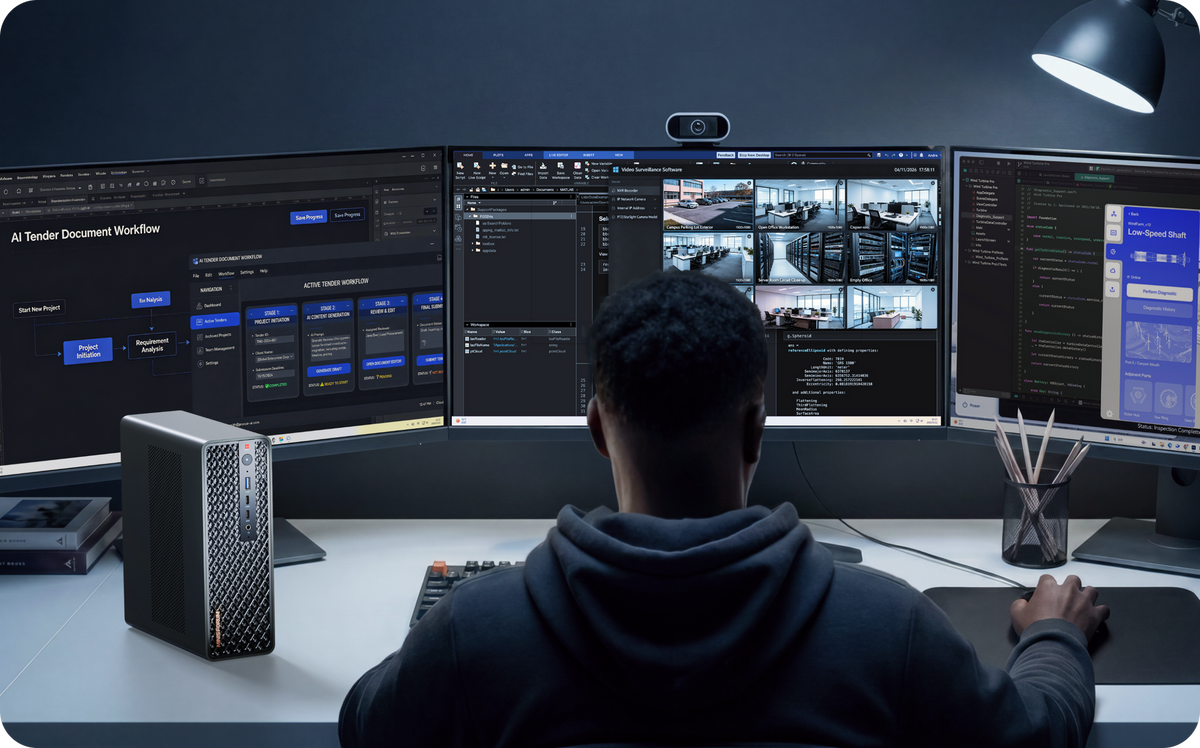
Un mini PC convient-il au montage vidéo ? De la création en 1080p à la 4K
Oui.
Pour les vidéos courtes, YouTube, les réseaux sociaux et les projets 1080p courants, un mini PC moderne fait déjà une grande partie du travail. L’écart apparaît davantage en 4K, sur les timelines multipistes, avec l’étalonnage, le motion design et les outils IA de plus en plus courants.
Les performances dépendent alors bien plus du CPU, du GPU, de la RAM, du SSD et des connexions que de la taille du PC.
Quel type de créateur êtes-vous ?
| Flux de travail | Configuration conseillée | Priorités |
|---|---|---|
| Vidéos courtes / YouTube / 1080p | 32 Go + SSD 1 To | CPU, SSD, GPU intégré |
| Montage 4K / projets multipistes | 32–64 Go + SSD 2 To | GPU, RAM, extension SSD |
| 4K + plusieurs applications créatives | 64 Go + 2 To ou plus | GPU, RAM, plusieurs emplacements M.2 |
| Création de contenu + IA locale | 64–128 Go | GPU, RAM, stockage des modèles |
| GPU de bureau ultérieurement | Mini PC OCuLink | Possibilités d’évolution du GPU |
Pour YouTube, TikTok, Instagram Reels ou du 1080p classique, inutile d’acheter comme si chaque projet exigeait déjà une station de travail complète.
Créateur 1080p : 32 Go + 1 To constituent une base pratique
Pour les vidéos courtes, les cours, YouTube et les réseaux sociaux, partez sur un CPU multicœur moderne + 32 Go de RAM + SSD 1 To.
Le logiciel de montage est rarement seul : navigateur, Photoshop, sous-titrage, gestion des médias, stockage cloud et messagerie peuvent l’accompagner. 32 Go leur laissent de la marge ; un SSD de 1 To accueille système, logiciels, cache et projets actifs.
Un GPU intégré performant couvre déjà de nombreuses tâches courantes. Le montage vidéo n’impose pas automatiquement une carte graphique de bureau dès le départ.
Créateur 4K : RAM, GPU et stockage deviennent plus importants
Les fichiers 4K sont plus volumineux, les aperçus sollicitent davantage GPU et mémoire, et les proxys, caches, prévisualisations et exports remplissent vite le SSD.
Pour la création 4K, une orientation plus adaptée est :
| Composant | Configuration conseillée |
|---|---|
| RAM | 32–64 Go |
| Stockage | 2 To ou plus |
| GPU | GPU intégré performant / GPU de bureau |
| Extension SSD | Au moins deux emplacements M.2 |
| Connexions externes | USB4 |
| GPU futur | OCuLink |
Si Photoshop, Lightroom, des onglets web, d’autres outils créatifs ou l’IA locale fonctionnent en parallèle, 64 Go donnent plus de marge.
Créateur IA : travail créatif + tâches d’IA
Les outils IA se multiplient dans la création. Lorsqu’ils fonctionnent dans le cloud, ils sollicitent relativement peu le PC local.
Avec des modèles locaux, RAM, GPU et capacité SSD comptent tous. 32 Go permettent des usages IA légers ; 64 Go conviennent mieux au montage et à l’IA locale simultanés.
Pour de plus grands LLM locaux, plusieurs services IA ou du RAG plus complexe, 96–128 Go deviennent plus pratiques.
Consultez le guide mini PC pour l’IA locale : modèles 7B, 30B et 70B+ pour approfondir les besoins matériels.
Qu’est-ce qui remplit réellement le SSD d’un créateur ?
Un projet contient davantage que les rushes : proxys, aperçus, cache, éléments audio et graphiques, exports et sauvegardes s’accumulent. L’espace réellement utilisé dépasse donc souvent largement celui des seules prises de vue.
La capacité installée compte, mais aussi la possibilité de l’augmenter.
1 To
Convient surtout au 1080p, aux formats courts et à ceux qui gardent peu de projets actifs simultanément.
2 To
Plus adapté à la 4K, aux grandes médiathèques et à plusieurs projets de longue durée.
Plusieurs emplacements M.2
Ils facilitent la séparation du système, des médias et du cache. Quand les projets grossissent, ajoutez un SSD sans réorganiser tout le disque système.
Consultez notre guide du stockage SSD pour mini PC.
32 Go, 64 Go ou 128 Go ?
| RAM | Usages les plus adaptés |
|---|---|
| 32 Go | 1080p, vidéos courtes, 4K classique, Photoshop |
| 64 Go | 4K, timelines multipistes, applications créatives simultanées, IA locale |
| 96–128 Go | Création exigeante, grands modèles IA locaux, 3D, grands jeux de données |
32 Go sont déjà pratiques pour la plupart des projets 1080p et 4K classiques. 64 Go sont plus pertinents pour le multipiste, le motion design, les rushes RAW, l’IA locale et plusieurs applications simultanées.
128 Go sont généralement inutiles pour le montage ordinaire. Ils deviennent pertinents avec de gros projets After Effects, la 3D, l’IA locale, les VM ou de grands jeux de données.
Pour choisir, consultez De combien de RAM un mini PC a-t-il besoin ?
CPU ou GPU : lequel compte le plus en montage ?
Il ne s’agit pas de choisir l’un ou l’autre.
| Tâches plus souvent confiées au CPU | Tâches plus souvent confiées au GPU |
|---|---|
| Décodage | Étalonnage |
| Encodage | Effets GPU |
| Traitement de la timeline | Effets IA |
| Export | Réduction du bruit |
| Tâches en arrière-plan | Prévisualisation |
| Certains effets | Rendu GPU / 3D |
Évaluez surtout l’équilibre entre CPU + GPU + RAM + stockage.
Que permettent déjà les GPU intégrés ?
Des GPU intégrés performants comme les Radeon 780M et 890M prennent déjà en charge la création 1080p, le montage 4K courant, la retouche et des effets GPU légers.
L’avantage est clair : pas de GPU de bureau, d’alimentation surdimensionnée ni de grande tour.
Étudiants créateurs, indépendants, télétravailleurs et petits espaces conservent ainsi une installation compacte, avec des possibilités d’évolution si les besoins changent.
Et si les besoins GPU augmentent ?
OCuLink peut alors représenter la deuxième étape du mini PC créatif.
Étape 1 : mini PC + GPU intégré pour le montage, Photoshop et la création quotidienne.
Étape 2 : mini PC + OCuLink + GPU de bureau pour l’étalonnage exigeant, les effets GPU, la 3D, Blender, les outils vidéo IA ou le rendu GPU.
L’évolution devient :
Mini PC → création sur GPU intégré → ajout d’un GPU de bureau
Consultez notre guide des stations eGPU OCuLink.
Quels ports comptent dans un espace créatif ?
USB4
L’USB4 est particulièrement utile pour les périphériques rapides et les stations d’accueil.
Avec une station USB4 compatible, une connexion relie écran, clavier, souris, réseau et stockage externe. Elle facilite aussi l’importation régulière de rushes depuis des SSD externes rapides.
Lecteur de carte SD
Si vos rushes proviennent surtout d’un appareil photo, d’un drone ou d’une caméra d’action, il peut être très utile.
Si vous utilisez principalement des SSD externes, le cloud ou un NAS, sa priorité à l’achat est moindre.
Sortie multi-écrans
Timeline, aperçu, médias, navigateur et messagerie doivent souvent être visibles ensemble. Avant d’acheter pour un usage durable, vérifiez le nombre d’écrans, les connexions et les résolutions prises en charge.
Mini PC + NAS : séparer calcul et médias
Avec des projets plus importants, conserver tous les rushes sur le SSD interne devient moins pratique.
Mini PC = couche de calcul pour le montage, le rendu, l’export, les applications créatives et l’IA locale.
NAS = couche médias et données pour les rushes, archives, sauvegardes, médiathèques et ressources partagées.
Gardez les projets actifs sur un SSD NVMe local rapide, puis archivez-les sur le NAS. Le montage reste performant sans augmenter indéfiniment le stockage interne.
Pour répartir les tâches, consultez Mini PC ou NAS ? Ce que j’ai appris en choisissant.
Trois configurations MINISFORUM pour créateurs
X1-Lite 255 — configuration créative 1080p
Le X1-Lite 255 associe Radeon 780M, 32 Go de DDR5 et environ 1 To de stockage NVMe.
Il convient au montage 1080p, à YouTube, aux vidéos courtes, à Photoshop, aux réseaux sociaux et à l’usage quotidien.
Deux emplacements M.2, l’USB4 et OCuLink permettent d’ajouter du stockage, des périphériques et plus tard un GPU.
Considérez-le comme PC quotidien + montage 1080p + création de contenu.
UM880 Plus — configuration créative évolutive
L’UM880 Plus associe AMD Ryzen 7 8845HS et Radeon 780M, avec DDR5 évolutive, deux emplacements M.2, USB4 et OCuLink.
Ajoutez du SSD quand les projets grandissent, de la RAM quand les logiciels et le multitâche s’alourdissent, puis un GPU de bureau via OCuLink si nécessaire.
Son point fort : un mini PC évolutif pour la création.
AI X1 Pro-370 — configuration 4K + IA
L’AI X1 Pro-370 associe AMD Ryzen AI 9 HX 370 et Radeon 890M, avec 64 Go de RAM + SSD 2 To.
Il convient davantage au montage 4K, aux applications créatives simultanées, aux outils IA, à l’IA locale et au multitâche exigeant.
Trois emplacements M.2 facilitent la séparation des rushes, du cache et des modèles IA ; OCuLink conserve la possibilité d’un futur GPU de bureau.
Il correspond à création 4K + IA locale + extension GPU future.
Que vérifier avant l’achat en Europe ?
Pour les indépendants, photographes, monteurs et créateurs, une panne peut aussi retarder les livraisons clients et les échéances des projets.
Outre CPU, GPU, RAM et SSD, vérifiez la TVA, l’entrepôt d’expédition, les retours, la garantie, les réparations en Europe et l’assistance après-vente.
La boutique MINISFORUM EU indique que les prix affichés incluent la TVA pour les commandes livrées dans l’UE et que les produits en stock partent de son entrepôt allemand. Les conditions de garantie de la boutique EU prévoient actuellement 36 mois pour les PC, stations de travail et NAS éligibles achetés à partir du 9 mars 2026. Le dispositif de réparation européen comprend un centre à Hambourg, en Allemagne.
Pour une machine utilisée quotidiennement à titre professionnel, les réparations locales et le délai de remise en service font partie du coût réel de possession.
Choisir selon le travail, pas seulement l’étiquette « montage vidéo »
Pour le 1080p, 32 Go de RAM + SSD 1 To + GPU intégré moderne couvrent déjà de nombreux usages créatifs.
Pour la 4K, 32–64 Go + SSD plus grand + GPU plus puissant conviennent mieux.
Avec de l’IA locale, 64 Go de RAM ou plus + davantage de stockage + extension GPU offrent de la marge.
RAM, extension SSD, connexions, écrans et évolution GPU sont les critères essentiels. Un mini PC créatif n’a pas besoin de sa configuration définitive dès le premier jour.
Il peut commencer comme PC de montage 1080p, puis devenir une station de création complète avec la 4K, l’IA locale et les tâches GPU plus lourdes.


Laisser un commentaire
Ce site est protégé par hCaptcha, et la Politique de confidentialité et les Conditions de service de hCaptcha s’appliquent.